





Mantener una web hoy no es solo cuestión de tenerla “bonita”. Es mantenerla funcionando, segura y sin sorpresas. Actualizar WordPress (la plataforma donde está construida tu web) es parte de eso. No es opcional, pero tampoco tiene por qué ser complicado. Con cPanel (el panel donde administras tu hosting) y Softaculous (la herramienta que facilita gestionar WordPress), el proceso es bastante directo si se hace con orden.
(Este tutorial está basado en un entorno real de nuestro hosting Mapachio)
Aquí no hay trucos ni atajos raros. Solo una forma de trabajar que evita problemas.
Acceso al panel de gestión
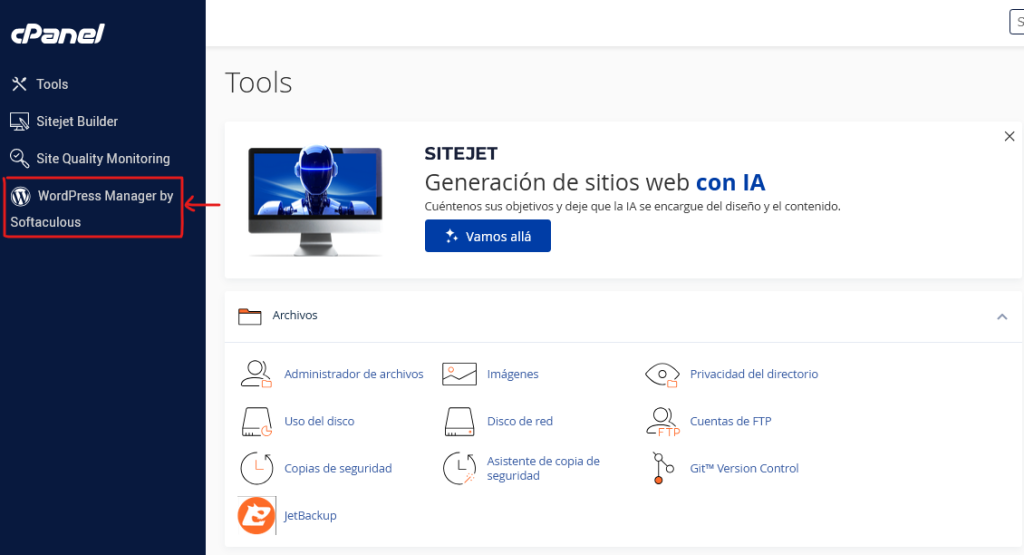
Dentro de cPanel, en el menú lateral izquierdo, está WordPress Manager by Softaculous. Ese es el punto de partida. Desde ahí ves tu sitio y accedes a todas las opciones importantes.
No necesitas saber programación ni tocar cosas técnicas. Todo está pensado para que lo manejes desde ahí. Es más simple de lo que parece cuando sabes dónde mirar.
La importancia del backup (tu punto de seguridad)
Antes de hacer cualquier cambio, haces un backup. Siempre. No porque “quizás falle”, sino porque puede pasar.
Un backup es una copia completa de tu web (archivos, contenido, todo) guardada en un momento específico. Si algo se rompe después, puedes volver a ese punto.
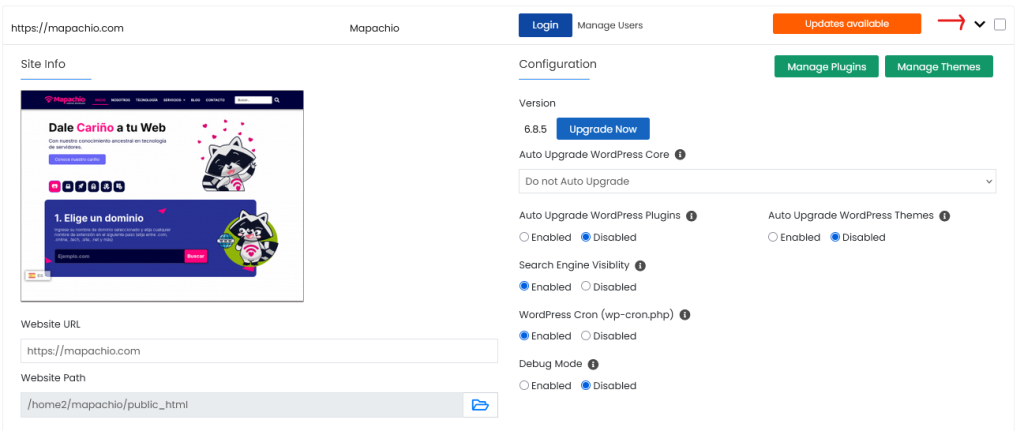
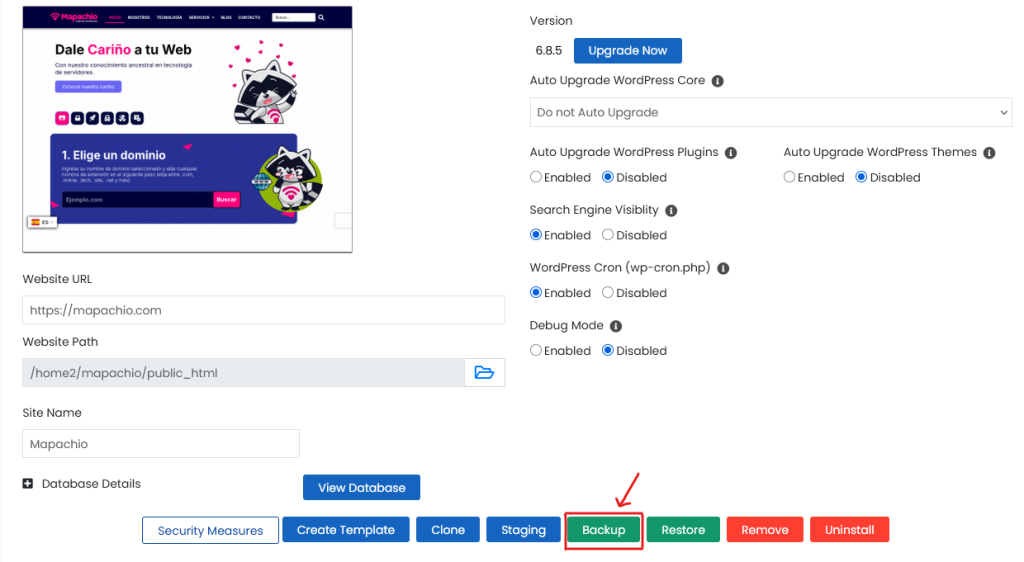
Dentro de Softaculous, ubicas tu sitio, entras a sus opciones y haces clic en Backup. No cambias nada. Bajas hasta el final y seleccionas Backup Installation. Esperas a que termine.
Es un paso corto, pero cambia cómo trabajas: ya no estás a ciegas.
Trabajar con una copia: el staging
Actualizar directamente la web real suena rápido, pero no es buena idea. Mejor trabajar sobre una copia. A eso se le llama staging.
El staging es una copia de tu web en otra dirección (otro enlace), usada solo para pruebas. Lo que hagas ahí no afecta a tu página pública.
Para crearlo, vas a Softaculous, buscas tu sitio y eliges Staging. Seleccionas un subdominio (una versión alterna de tu web, como staging.tusitio.com). Si no tienes uno, lo solicitas. El campo “In Directory” lo dejas vacío y te aseguras de que el protocolo sea https:// (la versión segura del sitio).
Creas la copia y esperas. Ahora tienes un espacio para probar sin riesgo.
Actualización paso a paso (en el orden correcto)
Con el staging listo, recién empiezas a actualizar. Y sí, el orden importa más de lo que parece.
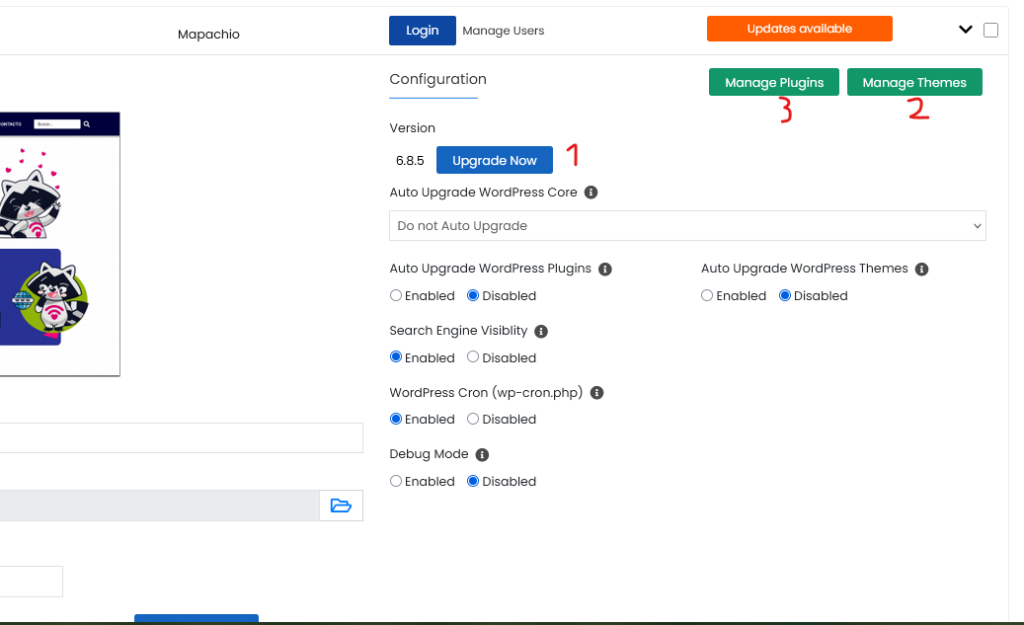
Primero actualizas WordPress. Luego los temas (el diseño de tu web). Al final los plugins (funcionalidades extra que agregan cosas como formularios, sliders, etc.).
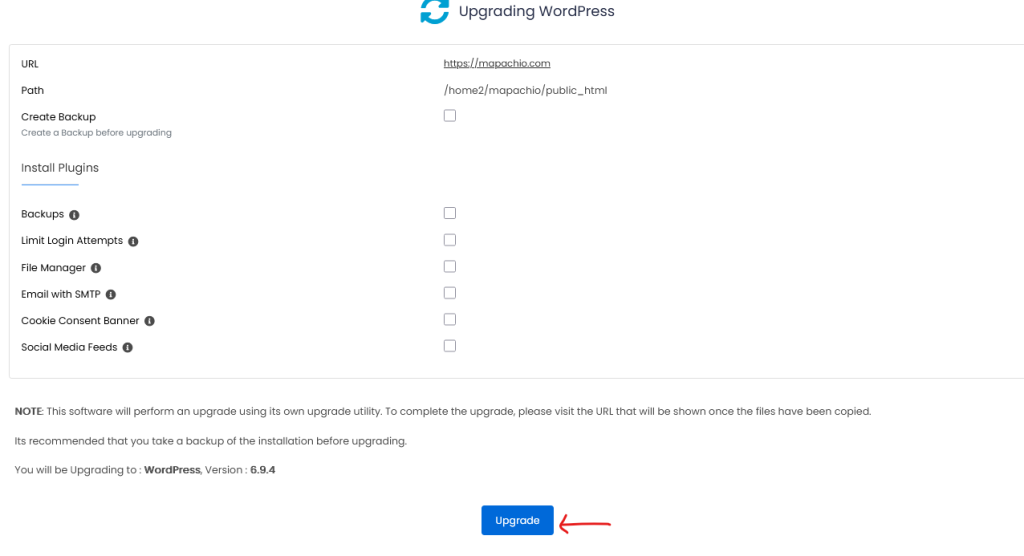
Empiezas con WordPress desde el staging. Haces clic en Upgrade, no cambias nada y ejecutas. Cuando termina, revisas el sitio: entras, navegas y confirmas que también puedes acceder al panel (wp-admin, que es el panel interno de WordPress). Si todo responde bien, sigues.
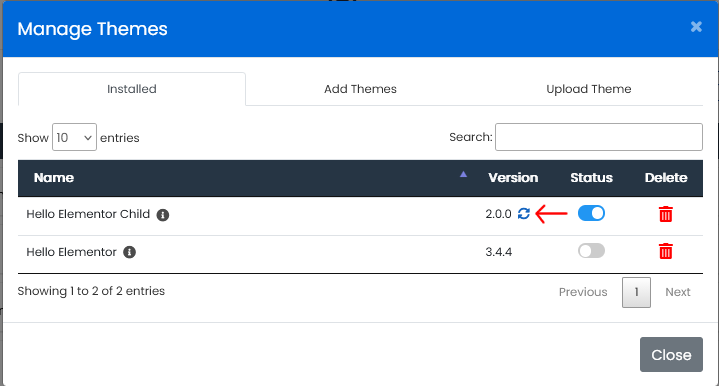
Después vas con los temas. Identificas el activo (el que está en uso) y, si hay actualización disponible, haces clic en el icono de doble flecha. Esperas y vuelves a revisar la web. Aquí suelen aparecer cambios visuales, así que vale la pena mirar con calma.
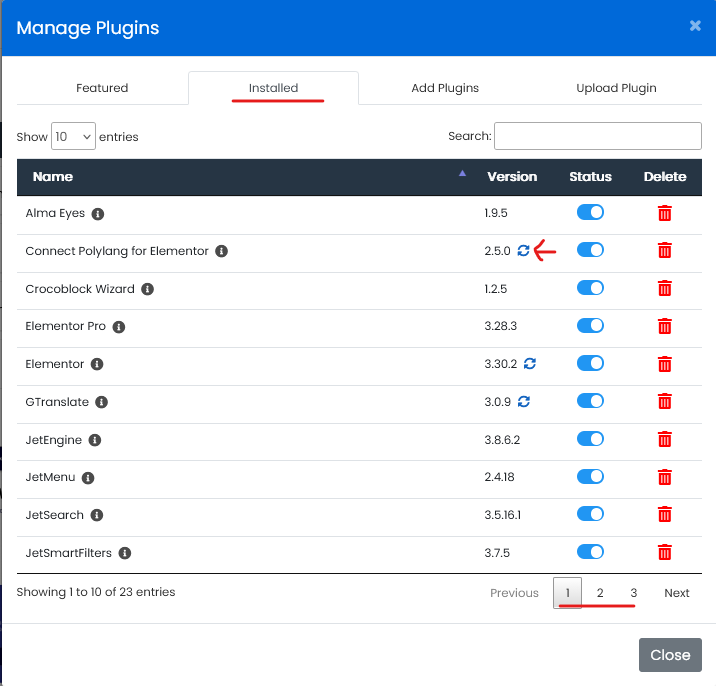
Finalmente, los plugins. Entras a la sección de instalados, actualizas todo lo pendiente y te aseguras de revisar todas las páginas si hay varias listas (porque no siempre se ven todos juntos). Terminas y vuelves a probar el sitio.
La lógica es simple: actualizas y revisas. Paso a paso.
Publicar los cambios en tu web real
Si todo funciona bien en el staging, recién ahí pasas los cambios a la web oficial.
Desde Softaculous, ubicas la URL del staging y haces clic en Push to Live. Esto reemplaza tu sitio actual por la versión que ya probaste.
No es automático ni reversible con un clic, por eso primero verificaste todo. Aquí ya no se trata de probar, sino de publicar con seguridad.
¿Qué hacer si algo falla?
Si algo falla, lo peor que puedes hacer es empezar a mover cosas en la web real sin tener claro qué pasó.
Lo más seguro es restaurar el backup.
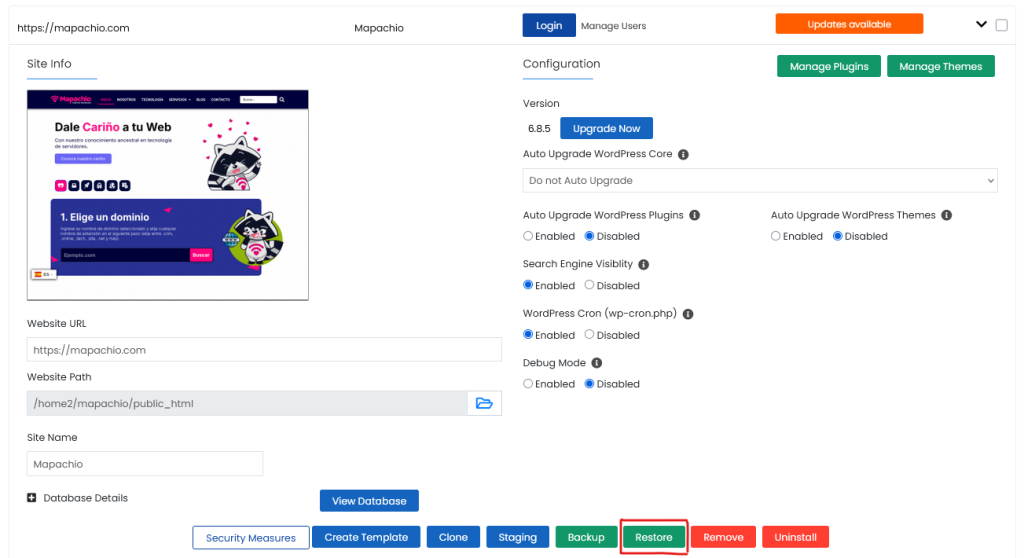
En Softaculous, buscas tu sitio, entras a Restore, eliges la copia más reciente y ejecutas la restauración. En poco tiempo todo vuelve a como estaba antes.
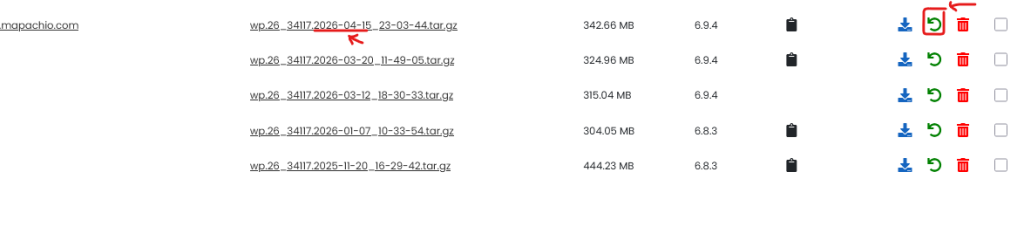
Y si incluso así algo no cuadra, lo más sensato es detenerse y avisar a soporte. A veces, no hacer más es la mejor decisión.
Si prefieres no hacerlo tú: mantenimiento con expertos
No todos tienen tiempo (o ganas) de estar pendientes de actualizaciones, pruebas y posibles errores. Y es válido. Porque aunque el proceso es claro, igual requiere constancia y cuidado.
En Alma Quinta ofrecemos un servicio de mantenimiento de portales digitales pensado justamente para eso: que tu web esté actualizada, segura y funcionando sin que tengas que preocuparte por el proceso.
Incluye monitoreo, actualizaciones controladas, copias de seguridad y soporte ante cualquier incidente. Todo bajo un enfoque ordenado, como el que acabas de ver, pero gestionado por un equipo que ya lidia con esto todos los días.
👉 Puedes conocer más aquí:
En pocas palabras
El mantenimiento no es complicado. Lo que lo vuelve problemático es hacerlo sin orden.
Aquí la idea es clara: haces una copia, trabajas en una versión de prueba, verificas y recién publicas o decides delegarlo.
No hay fórmulas mágicas. Hay un proceso. Y cuando el proceso se respeta, la web sigue funcionando.